

Dierproducten
Dierproducten
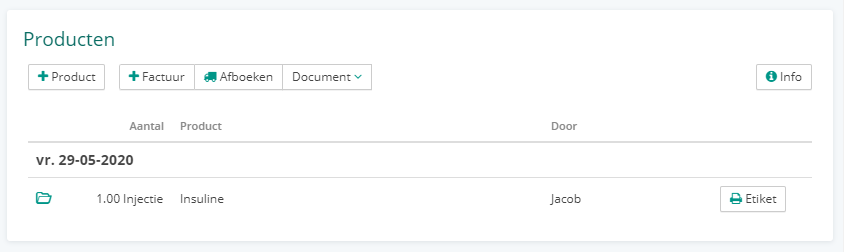
In het dossier van een dier zijn alle producten opgenomen die toegediend zijn bij het dier. Hier kun je verschillende acties ondernemen die te maken hebben met deze producten.
Product toevoegen
Door op "+ Product" te drukken kan je producten selecteren en toevoegen aan dit dier. Deze zullen daarna hier in de lijst verschijnen.
Speciale producten en workflows
Bij het toevoegen van bepaalde producten kunnen er extra stappen of automatische acties volgen. Voor de details en de gevolgen van deze acties lees je de geavanceerde artikelen:
Geslacht bijwerken na castratie - wat er gebeurt als je een castratieproduct toevoegt.
Euthanasie: dier als overleden markeren - wat er gebeurt als je een euthanasieproduct toevoegt.
Workflows bij het toevoegen van producten - automatisch taken, herinneringen of inbox-items aanmaken.
Factuur aanmaken
Door op "+ Factuur" te drukken kan je producten van het dier kiezen en daarvan een factuur opstellen. Het is dus mogelijk om eerst producten aan het dier toe te voegen en deze daarna pas te factureren.
Afboeken
Door middel van de "Afboeken" knop is het mogelijk om voor geselecteerde producten mutaties te maken op de voorraad. Zo zou je dus niet gefactureerde producten kunnen muteren op deze manier.
Document maken
Via de "Document" knop is het mogelijk om een logboek te maken voor geselecteerde producten.
Info
De info knop geeft wat extra informatie over de icoontjes die bij productregels te zien kunnen zijn, verder bied je dit de mogelijkheid om de Logboek functie uit te schakelen.
Etiket printen
Indien een etiketprinter is ingesteld en het product etiketten heeft ingeschakeld kan je voor een product via deze knop een etiket uitprinten. De tekst op het etiket is nog aanpasbaar voordat je het etiket uitprint.
Productregel bewerken
Klik op een productregel om deze te bewerken in de editor Productregel bewerken. De editor brengt de productgegevens, de prijs- en factuurgegevens, de navigatie tussen productregels en de beschikbare acties samen in één scherm. Je hebt de rechten voor producten nodig om een regel te bewerken. Via de knop Verwijderen kun je de productregel verwijderen.
Productgegevens
In het linker deel van de editor bewerk je de productgegevens: Naam, Registratienummer, Lotnummer, Datum, Door en Omschrijving.
Via de inklapbare sectie Voorschrift/gebruik open je de extra velden Dosering, Duur van kuur, Onttrekkingsperiode, Indicatie, de keuze Toediening of Verschaffing, de cascade-instelling en Opmerkingen. Deze sectie opent automatisch wanneer er al informatie in staat.
Prijs & facturatie
In het rechter deel van de editor zie je Aantal, Prijs per stuk incl. btw en Totaal incl. btw. Open de sectie Prijs aanpassen om de prijs aan te passen.
Kies bij Prijs invoeren als of je de prijs Incl. btw of Ex. btw invult. Het prijsveld wisselt dan tussen Prijs (incl. btw) en Prijs (excl. btw). Verder kies je bij Prijsbron tussen Verkoopprijs en Inkoopprijs, stel je de BTW-groep in en geef je bij Kortingstype en Korting een korting als Percentage of Bedrag. Indien het product een vaste toeslag heeft, kun je Vaste toeslag toepassen aanvinken.
Na een wijziging van de prijs, het btw-tarief of de korting wordt de prijs automatisch herberekend. Prijs per stuk incl. btw en Totaal incl. btw worden daarbij bijgewerkt. Met Herstel originele prijs zet je de prijs terug.
Vergrendelde prijzen
Wanneer een product gekoppeld is aan een factuur of voorraadmutatie, zijn de prijsvelden vergrendeld en alleen-lezen. De editor toont dan: "Prijsvelden zijn vergrendeld omdat dit product gekoppeld is aan een factuur of voorraadmutatie." Je kunt de prijs, btw-groep en korting dan niet meer aanpassen.
Opslaan
Klik op Opslaan om de wijzigingen op te slaan. De editor sluit en de productlijst wordt vernieuwd.
Vorige en Volgende
Met Vorige en Volgende ga je naar de vorige of volgende productregel van het dier. Deze knoppen verschijnen alleen wanneer er meer dan één productregel is. Sla je wijzigingen op voordat je naar een andere regel gaat, of bevestig de waarschuwing.
Waarschuwing bij niet-opgeslagen wijzigingen
Wanneer je wijzigingen hebt aangebracht en je wilt naar een andere regel navigeren of de editor sluiten zonder op te slaan, toont de editor de waarschuwing "Niet-opgeslagen wijzigingen": "Er zijn niet opgeslagen wijzigingen. Wil je de wijzigingen opslaan en doorgaan?" Kies Opslaan om op te slaan en door te gaan, of Niet opslaan om door te gaan zonder op te slaan.
Etiket printen in de editor
Wanneer je praktijk een etiketprinter heeft ingesteld, vind je in de editor de knop Etiket printen om een etiket voor de productregel af te drukken. Deze knop is alleen beschikbaar op desktop, niet op mobiel.
Desktop en mobiel
Op desktop staan de productgegevens links en de prijs- en factuurgegevens rechts naast elkaar. Op mobiel stapelen de twee delen onder elkaar en worden de prijsvelden op volledige breedte getoond. Op mobiel zijn de knoppen Vorige en Volgende als pijlen beschikbaar en is etiket printen verborgen.